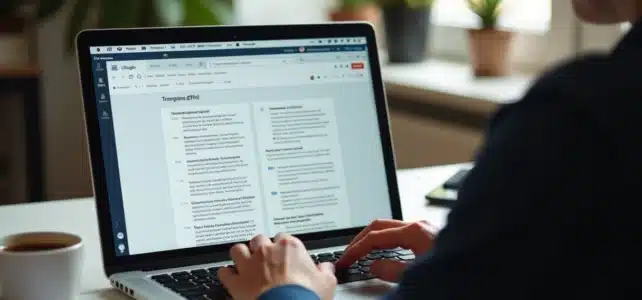
Gerenciar arquivos PDF no Mac pode parecer um desafio, mas com as ferramentas e dicas certas, isso se torna um jogo de criança. Os Macs oferecem várias funcionalidades integradas que facilitam a manipulação desses documentos, especialmente com o Preview, o aplicativo padrão para ler e editar PDFs.
Para otimizar seu fluxo de trabalho, é importante conhecer os atalhos de teclado e as opções de marcação disponíveis. Ao usar aplicativos de terceiros como Adobe Acrobat ou PDF Expert, você pode ainda melhorar sua produtividade adicionando anotações, mesclando arquivos ou convertendo documentos em diferentes formatos.
As ferramentas indispensáveis para trabalhar com PDFs no Mac
Para uma gestão ideal dos arquivos PDF no Mac, várias ferramentas se destacam por sua eficácia e funcionalidades variadas. PDFelement é uma solução versátil compatível com macOS Yosemite, El Capitan, Sierra, High Sierra e Mojave. Ele permite não apenas editar arquivos PDF, mas também anotá-los, convertê-los e organizá-los.
UPDF, desenvolvido pela Superace, se destaca por sua compatibilidade multiplataforma (macOS, Windows, iOS e Android). Este editor universal oferece uma interface intuitiva e funcionalidades avançadas para editar um PDF gratuitamente.
Aplicativos integrados e gratuitos
Para aqueles que preferem soluções integradas, Preview continua sendo uma escolha sólida. Compatível com macOS, este aplicativo nativo permite visualizar, anotar e editar PDFs sem a necessidade de software de terceiros. Scribus também é uma opção interessante para usuários de Mac, oferecendo um editor gratuito com uma variedade de funcionalidades úteis.
- PDFpenPro: Salva seus PDFs na nuvem ou no Dropbox, facilitando o acesso posterior.
- PDFsam: Cria um único documento PDF a partir de vários tipos de arquivos.
- Finder: Permite mesclar PDFs diretamente no Mac.
PDFpenPro e PDFsam são excelentes ferramentas para usuários avançados. PDFpenPro, compatível com macOS e iOS, permite salvar seus PDFs na nuvem, enquanto o PDFsam facilita a criação de documentos PDF a partir de vários arquivos.
Essas ferramentas, sejam integradas ou de terceiros, oferecem uma gama de funcionalidades para maximizar sua produtividade com documentos PDF no Mac.
As melhores práticas para otimizar seu trabalho com PDFs no Mac
Para maximizar sua eficiência com arquivos PDF no Mac, adote algumas boas práticas. Use Finder para mesclar rapidamente documentos PDF. Essa funcionalidade integrada ao macOS evita a necessidade de recorrer a softwares de terceiros e simplifica a gestão de seus arquivos.
Uso das ferramentas de anotação
As anotações são essenciais para colaborar e compartilhar ideias. Preview, o aplicativo nativo do macOS, permite destacar, adicionar comentários e inserir formas. Essas anotações facilitam a revisão e a validação dos documentos, especialmente em um contexto profissional.
- PDFelement: Oferece ferramentas de anotação avançadas e compatibilidade com várias versões do macOS, como Yosemite, El Capitan, Sierra, High Sierra e Mojave.
- UPDF: Um editor de PDF universal, desenvolvido pela Superace, compatível com macOS, Windows, iOS e Android.
Organização e salvamento de arquivos
Para uma organização ideal, classifique seus PDFs em pastas específicas e nomeie-os de maneira coerente. Use PDFpenPro para salvar seus arquivos na nuvem ou no Dropbox. Essa funcionalidade garante fácil e seguro acesso aos seus documentos, onde quer que você esteja.
Para criar um único documento PDF a partir de vários tipos de arquivos, use PDFsam. Este aplicativo permite combinar diversos documentos em um único arquivo PDF, simplificando assim a gestão e o compartilhamento da informação.
O domínio dessas ferramentas e práticas permitirá que você otimize seu trabalho com PDFs no Mac, aumentando assim sua produtividade e eficiência.