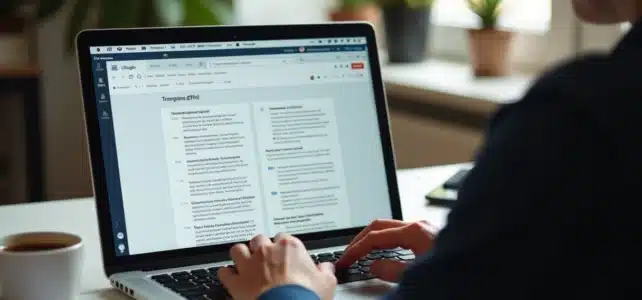
Gestire file PDF su Mac può sembrare una sfida, ma con gli strumenti e i suggerimenti giusti diventa un gioco da ragazzi. I Mac offrono diverse funzionalità integrate che facilitano la manipolazione di questi documenti, in particolare con Anteprima, l’applicazione predefinita per leggere e modificare i PDF.
Per ottimizzare il tuo flusso di lavoro, è importante conoscere le scorciatoie da tastiera e le opzioni di markup disponibili. Utilizzando applicazioni di terze parti come Adobe Acrobat o PDF Expert, puoi ulteriormente migliorare la tua produttività aggiungendo annotazioni, unendo file o convertendo documenti in diversi formati.
Strumenti indispensabili per lavorare con i PDF su Mac
Per una gestione ottimale dei file PDF su Mac, diversi strumenti si distinguono per la loro efficacia e le loro funzionalità varie. PDFelement è una soluzione versatile compatibile con macOS Yosemite, El Capitan, Sierra, High Sierra e Mojave. Permette non solo di modificare file PDF, ma anche di annotarli, convertirli e organizzarli.
UPDF, sviluppato da Superace, si distingue per la sua compatibilità multi-piattaforma (macOS, Windows, iOS e Android). Questo editor universale offre un’interfaccia intuitiva e funzionalità avanzate per modificare un PDF gratuitamente.
Applicazioni integrate e gratuite
Per coloro che preferiscono soluzioni integrate, Anteprima rimane una scelta solida. Compatibile con macOS, questa applicazione nativa consente di visualizzare, annotare e modificare PDF senza bisogno di software di terze parti. Scribus è anche un’opzione interessante per gli utenti Mac, offrendo un editor gratuito con una varietà di funzionalità utili.
- PDFpenPro : Salva i tuoi PDF nel cloud o su Dropbox, facilitando l’accesso successivo.
- PDFsam : Crea un unico documento PDF a partire da più tipi di file.
- Finder : Permette di unire PDF direttamente su Mac.
PDFpenPro e PDFsam sono ottimi strumenti per utenti avanzati. PDFpenPro, compatibile con macOS e iOS, consente di salvare i tuoi PDF nel cloud, mentre PDFsam facilita la creazione di documenti PDF a partire da più file.
Questi strumenti, siano essi integrati o di terze parti, offrono una gamma di funzionalità per massimizzare la tua produttività con documenti PDF su Mac.
Le migliori pratiche per ottimizzare il tuo lavoro con i PDF su Mac
Per massimizzare la tua efficienza con i file PDF su Mac, adotta alcune buone pratiche. Usa Finder per unire rapidamente documenti PDF. Questa funzionalità integrata in macOS evita di ricorrere a software di terze parti e semplifica la gestione dei tuoi file.
Utilizzo degli strumenti di annotazione
Le annotazioni sono essenziali per collaborare e condividere idee. Anteprima, l’applicazione nativa di macOS, consente di evidenziare, aggiungere commenti e inserire forme. Queste annotazioni facilitano la revisione e la convalida dei documenti, soprattutto in un contesto professionale.
- PDFelement : Offre strumenti di annotazione avanzati e compatibilità con diverse versioni di macOS, come Yosemite, El Capitan, Sierra, High Sierra e Mojave.
- UPDF : Un editor PDF universale, sviluppato da Superace, compatibile con macOS, Windows, iOS e Android.
Organizzazione e salvataggio dei file
Per un’organizzazione ottimale, organizza i tuoi PDF in cartelle specifiche e nomina in modo coerente. Usa PDFpenPro per salvare i tuoi file nel cloud o su Dropbox. Questa funzionalità garantisce un accesso facile e sicuro ai tuoi documenti, ovunque tu sia.
Per creare un unico documento PDF a partire da più tipi di file, utilizza PDFsam. Questa applicazione consente di combinare vari documenti in un unico file PDF, semplificando così la gestione e la condivisione delle informazioni.
La padronanza di questi strumenti e pratiche ti permetterà di ottimizzare il tuo lavoro con i PDF su Mac, migliorando così la tua produttività e la tua efficienza.