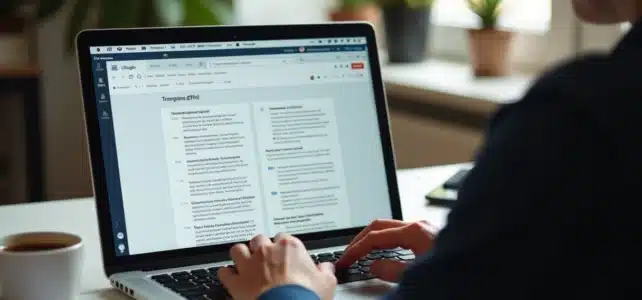
Gestionar archivos PDF en Mac puede parecer un desafío, pero con las herramientas y consejos adecuados, se convierte en un juego de niños. Los Mac ofrecen varias funciones integradas que facilitan la manipulación de estos documentos, especialmente con Vista Previa, la aplicación predeterminada para leer y editar PDFs.
Para optimizar su flujo de trabajo, es importante conocer los atajos de teclado y las opciones de marcado disponibles. Al utilizar aplicaciones de terceros como Adobe Acrobat o PDF Expert, puede mejorar aún más su productividad añadiendo anotaciones, fusionando archivos o convirtiendo documentos a diferentes formatos.
Las herramientas indispensables para trabajar con PDFs en Mac
Para una gestión óptima de los archivos PDF en Mac, varias herramientas se destacan por su eficacia y sus variadas funcionalidades. PDFelement es una solución versátil compatible con macOS Yosemite, El Capitan, Sierra, High Sierra y Mojave. No solo permite editar archivos PDF, sino también anotarlos, convertirlos y organizarlos.
UPDF, desarrollado por Superace, se distingue por su compatibilidad multiplataforma (macOS, Windows, iOS y Android). Este editor universal ofrece una interfaz intuitiva y funciones avanzadas para modificar un PDF gratuitamente.
Aplicaciones integradas y gratuitas
Para aquellos que prefieren soluciones integradas, Vista Previa sigue siendo una opción sólida. Compatible con macOS, esta aplicación nativa permite visualizar, anotar y editar PDFs sin necesidad de software de terceros. Scribus también es una opción interesante para los usuarios de Mac, ofreciendo un editor gratuito con una variedad de funciones útiles.
- PDFpenPro: Guarda tus PDFs en la nube o Dropbox, facilitando el acceso posterior.
- PDFsam: Crea un solo documento PDF a partir de varios tipos de archivos.
- Finder: Permite fusionar PDFs directamente en Mac.
PDFpenPro y PDFsam son excelentes herramientas para usuarios avanzados. PDFpenPro, compatible con macOS e iOS, permite guardar tus PDFs en la nube, mientras que PDFsam facilita la creación de documentos PDF a partir de varios archivos.
Estas herramientas, ya sean integradas o de terceros, ofrecen una gama de funcionalidades para maximizar su productividad con documentos PDF en Mac.
Las mejores prácticas para optimizar su trabajo con PDFs en Mac
Para maximizar su eficiencia con los archivos PDF en Mac, adopte algunas buenas prácticas. Utilice Finder para fusionar rápidamente documentos PDF. Esta función integrada en macOS evita recurrir a software de terceros y simplifica la gestión de sus archivos.
Uso de herramientas de anotación
Las anotaciones son esenciales para colaborar y compartir ideas. Vista Previa, la aplicación nativa de macOS, permite resaltar, añadir comentarios e insertar formas. Estas anotaciones facilitan la revisión y validación de documentos, especialmente en un contexto profesional.
- PDFelement: Ofrece herramientas de anotación avanzadas y es compatible con varias versiones de macOS, como Yosemite, El Capitan, Sierra, High Sierra y Mojave.
- UPDF: Un editor de PDF universal, desarrollado por Superace, compatible con macOS, Windows, iOS y Android.
Organización y respaldo de archivos
Para una organización óptima, clasifique sus PDFs en carpetas específicas y nómbralos de manera coherente. Utilice PDFpenPro para guardar sus archivos en la nube o Dropbox. Esta función garantiza un acceso fácil y seguro a sus documentos, donde quiera que esté.
Para crear un solo documento PDF a partir de varios tipos de archivos, utilice PDFsam. Esta aplicación permite combinar diversos documentos en un solo archivo PDF, simplificando así la gestión y el intercambio de información.
El dominio de estas herramientas y prácticas le permitirá optimizar su trabajo con PDFs en Mac, mejorando así su productividad y eficiencia.